
Canaux de diffusion
Accès aux canaux de diffusion
.Cliquez sur le nom de votre compte dans le menu de gauche pour faire apparaître les canaux de diffusion que vous gérez.
Les canaux de diffusion privés ou sécurisés sont identifiés respectivement avec l’icone  ou
ou  .
.
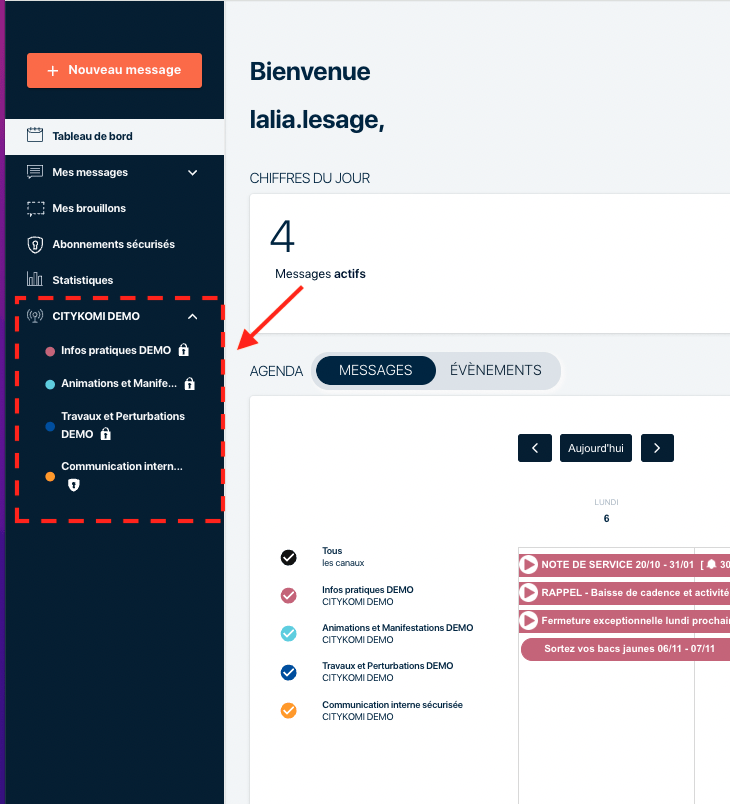
Cliquez sur le nom du canal que vous souhaitez éditer.
Vous arrivez sur l’onglet Détails. Sont affichées dans cet onglet :
-
- Les informations détaillées du canal
- Les statistiques propres à ce canal
Modifier les informations du canal
Cliquez sur l’icone  au-dessus de l’image du canal pour accéder aux informations modifiables.
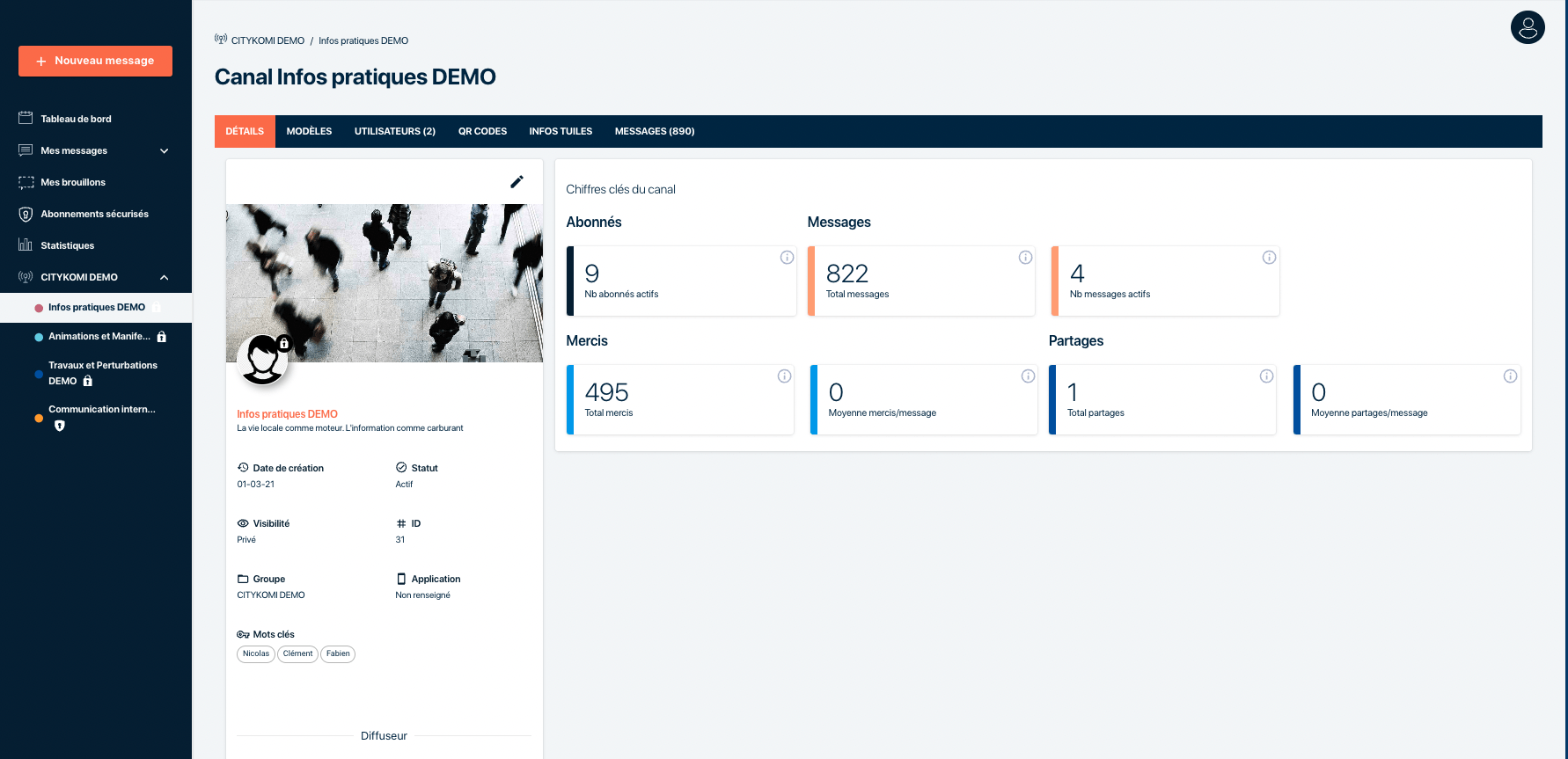
La modification d’un canal n’est accessible qu’aux utilisateurs du contrôle qui ont le rôle Administrateur.
Cliquez sur le champ de saisie que vous souhaitez modifier pour effectuer vos modifications :
- Le nom du canal (max. 40 caractères)
- La description du canal (max 150 caractères)
- Le logo associé au canal
- La photo de « profil » associée au canal
- Les coordonnées du canal : adresse physique, téléphone, site web, adresse e-mail.
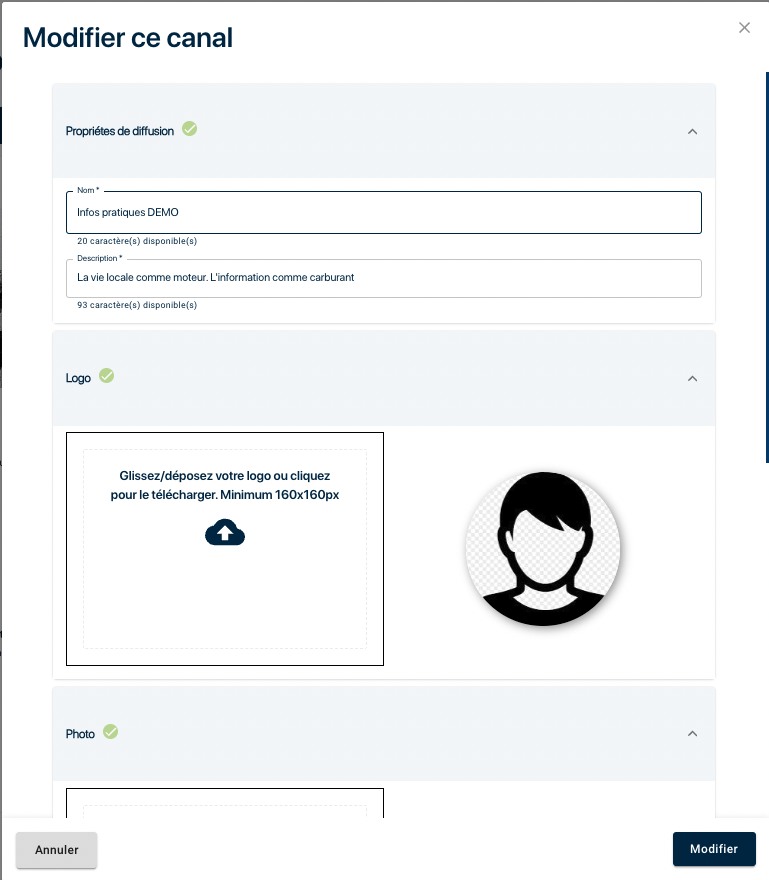
Cliquez sur  pour valider vos modifications ou sur
  pour annuler.
Modèles de message
Cliquez sur l’onglet Modèles pour afficher la page des modèles.
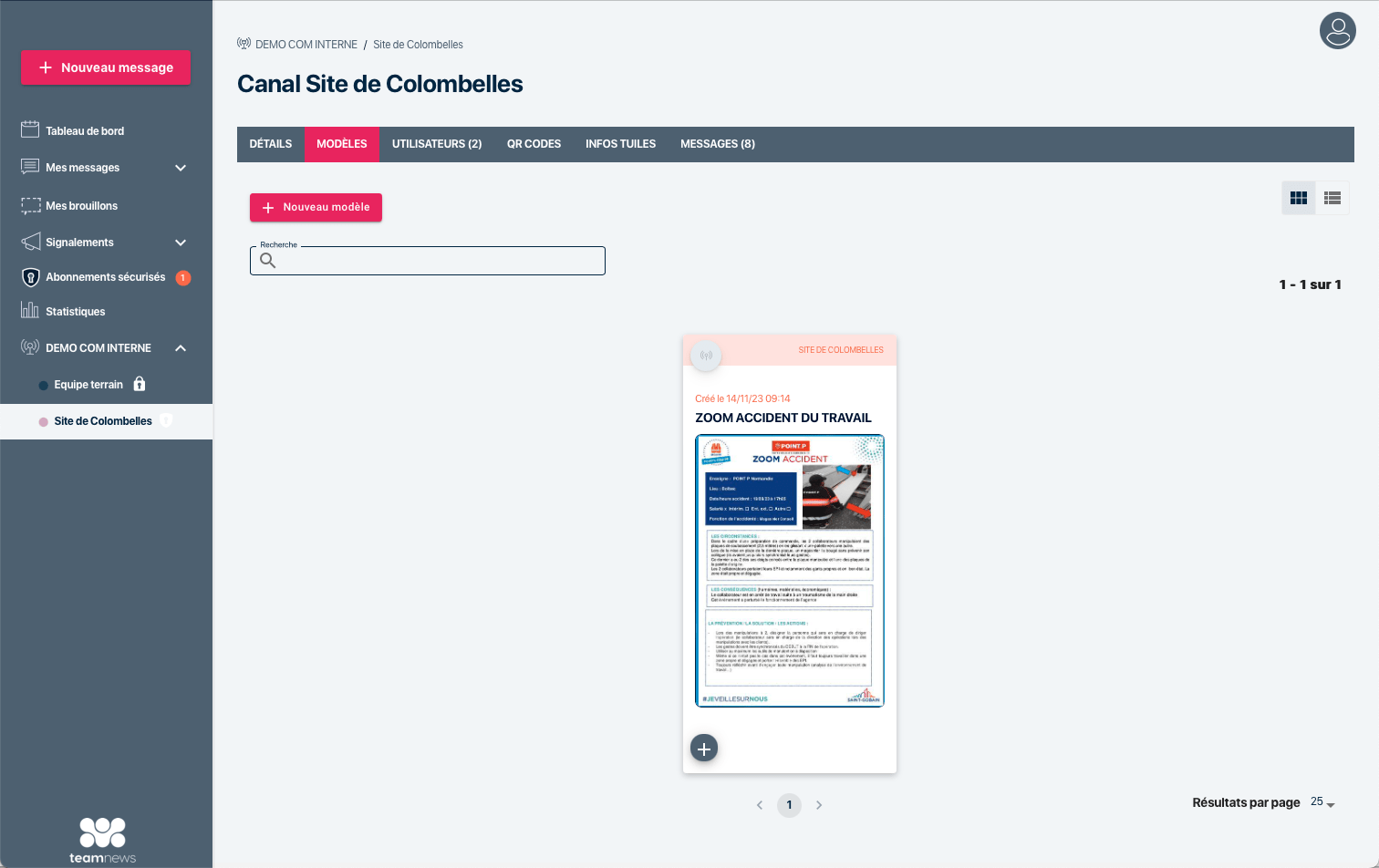
Créer un nouveau modèle de message
Cliquez sur  pour créer un nouveau modèle.
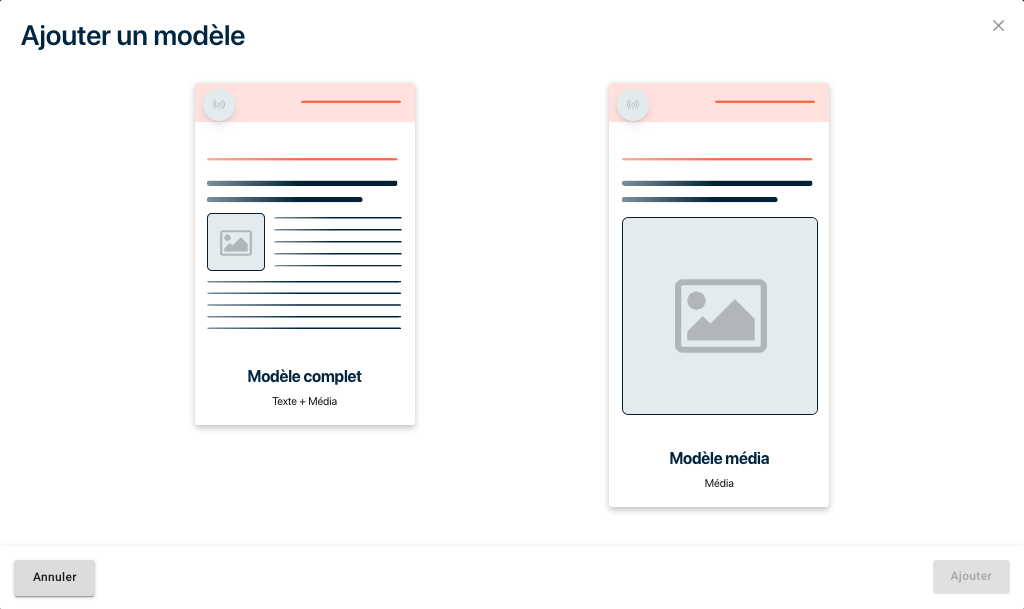
Choisissez le type de modèle que vous souhaitez ajouter : Modèle complet ou Modèle média.
Pour un modèle complet remplissez les champs de saisie Titre (max 40 car.), Description (max. 400 car.) et éventuellement Média (optionnel).
Vous pouvez insérer des Emojis  ou un lien court.
Pour un modèle média, remplissez uniquement le champ titre et choisissez la pièce jointe.
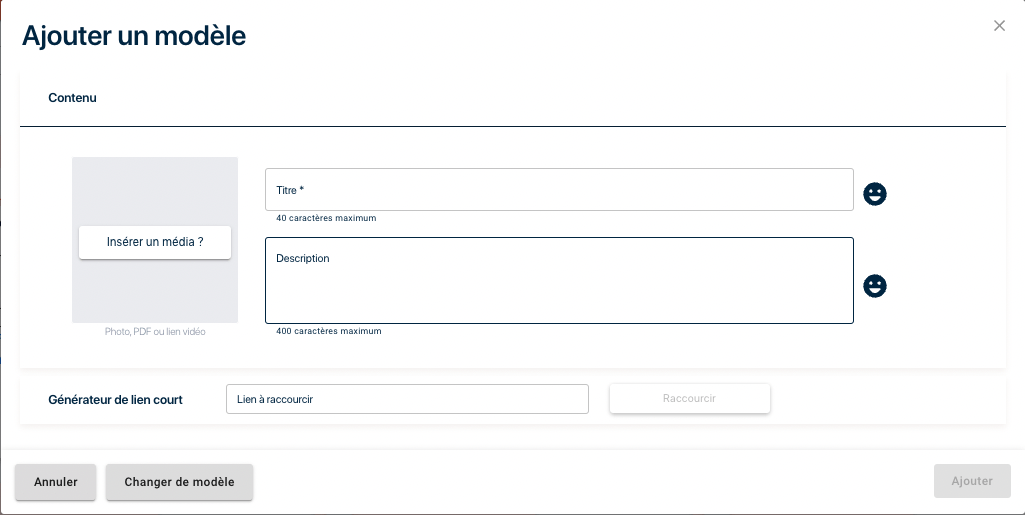
Cliquez sur  pour créer le modèle ou sur pour abandonner la création en cours.
Les modèles créés sur un canal de diffusion seront accessibles pour tous les canaux du contrats, quelque soit l’utilisateur du compte qui l’aura créé.
Modifier un modèle
Cliquez sur la croix en bas à gauche d’un modèle pour déployer le menu d’édition 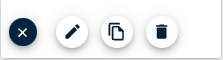
Cliquez sur l’icone pour ouvrir le modèle. Effectuez vos modifications et cliquez sur pour valider.
Dupliquer un modèle
Cliquez sur la croix en bas à gauche d’un modèle pour déployer le menu d’édition
Cliquez sur l’icone  pour copier le modèle. Si besoin, effectuez vos modifications et cliquez sur pour créer le nouveau modèle.
Supprimer un modèle
Cliquez sur la croix en bas à gauche d’un modèle pour déployer le menu d’édition
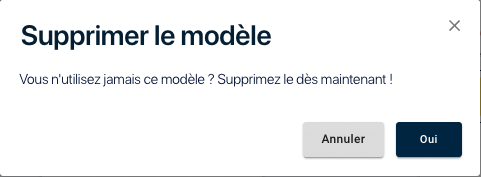
Cliquez sur l’icone  pour supprimer le modèle. Vous devez confirmer la suppression. Cliquez sur Oui pour confirmer ou Annuler pour abandonner.
Utilisateurs du canal
Cliquez sur l’onglet Utilisateurs pour afficher la page des utilisateurs du canal.
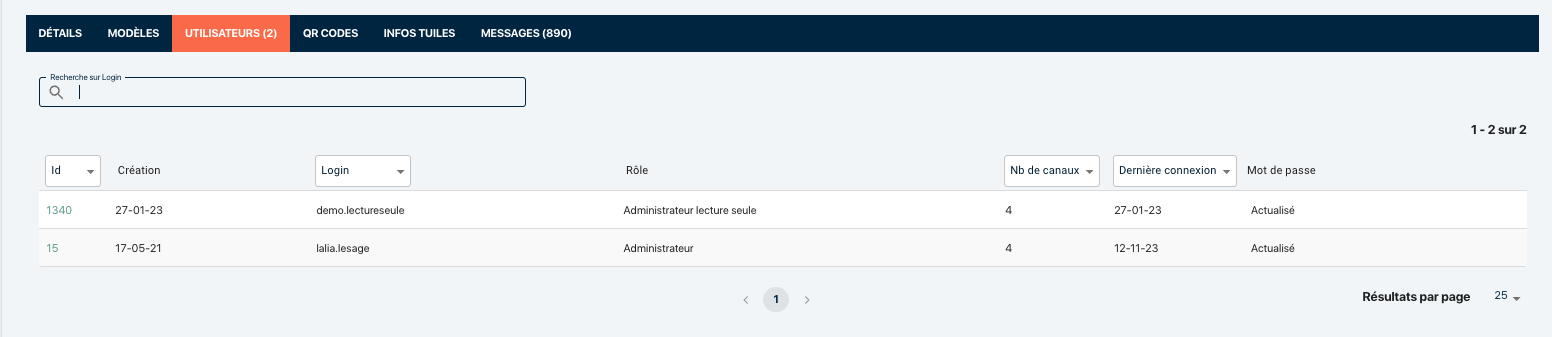
Le tableau des utilisateurs indique pour chaque utilisateur :
- Le numéro ID de l’utilisateur
- Sa date de création
- Son identifiant (login)
- Son rôle
- Le nombre de canaux gérés
- Sa date de dernière connexion
- Le statut du mot de passe. Actualisé = mot de passe créé ; En attente = mot de passe manquant.
Vous pouvez filtrer le tableau en effectuant une recherche sur l’identifiant d’un utilisateur.
Vous pouvez trier le tableau par ordre croissant/décroissant sur les ongles Identifiant (login), Nb de canaux et Dernière connexion.
Les différents rôles d’un utilisateur du compte
Les rôles attribuent des droits d’usage du compte teamnews aux utilisateurs.
Lecture seule
L’utilisateur est autorisé uniquement à consulter le contenu des canaux qui lui ont été attribués. Il n’a aucune autorisation de publication ou de gestion du compte.
Auteur
L’utilisateur peut gérer les messages du canal ou des canaux qui lui sont confiés : création, modification, programmation, publication, suppression.
Il peut en outre créer des modèles, traiter des signalements (si option activée pour lui).
Administrateur
L’utilisateur a toutes les autorisations de l’Auteur + la gestion et l’édition des informations des canaux de diffusion.
QR Codes d’abonnement du canal
Cliquez sur l’onget QR Codes pour télécharger le QR Code d’abonnement du canal et du groupe de canaux auxquels le canal appartient éventuellement.
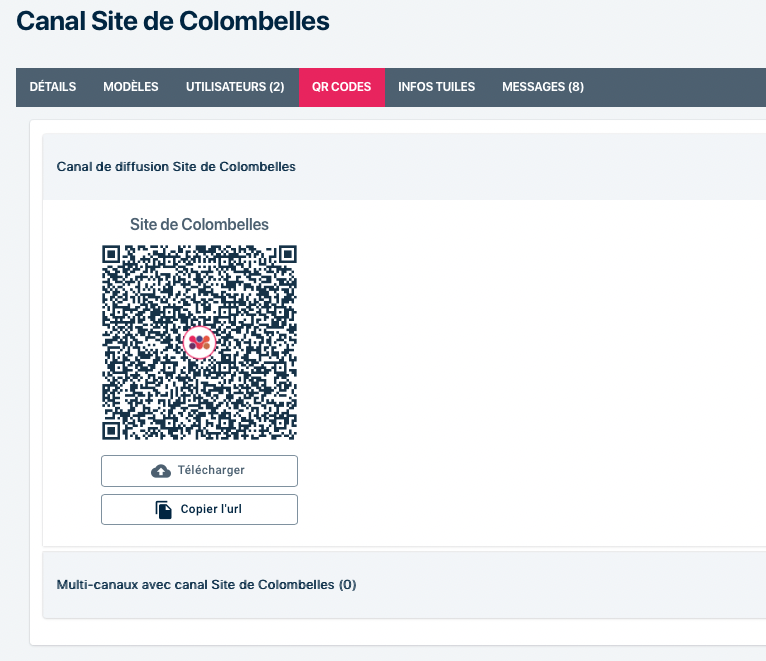
Cliquez sur  pour télécharger le QR Code (image au format png).
Cliquez sur  pour copier le lien contenu dans le QR Code et l’insérer par exemple dans un texte.
Cliquez sur Multi-canaux pour afficher le QR Code groupé dans lequel le canal est inclus. Vous pouvez de la même manière le télécharger ou copier son lien.
Info-tuiles du canal
Cliquez sur l’onglet Info-tuiles pour accéder à la gestion des info-tuiles du canal.
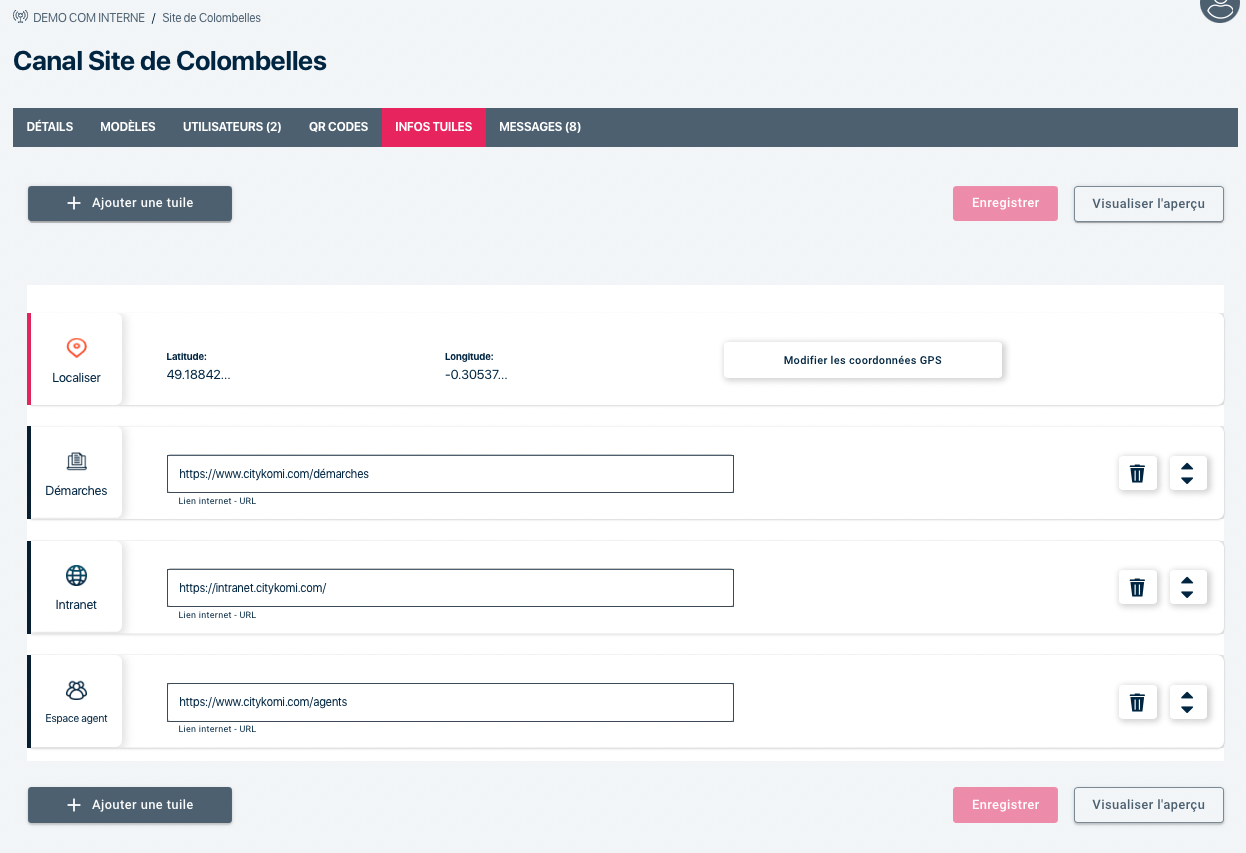
Les info-tuiles sont des raccourcis vers des pages Internet.
Par exemple vers des pages de votre site web. Elles permettent à vos abonnés d’accéder directement aux informations sur votre site.
Il y a une trentaine d’info-tuiles à votre disposition pour compléter la page d’accueil du canal de diffusion. A vous de choisir celles qui vous conviennent.
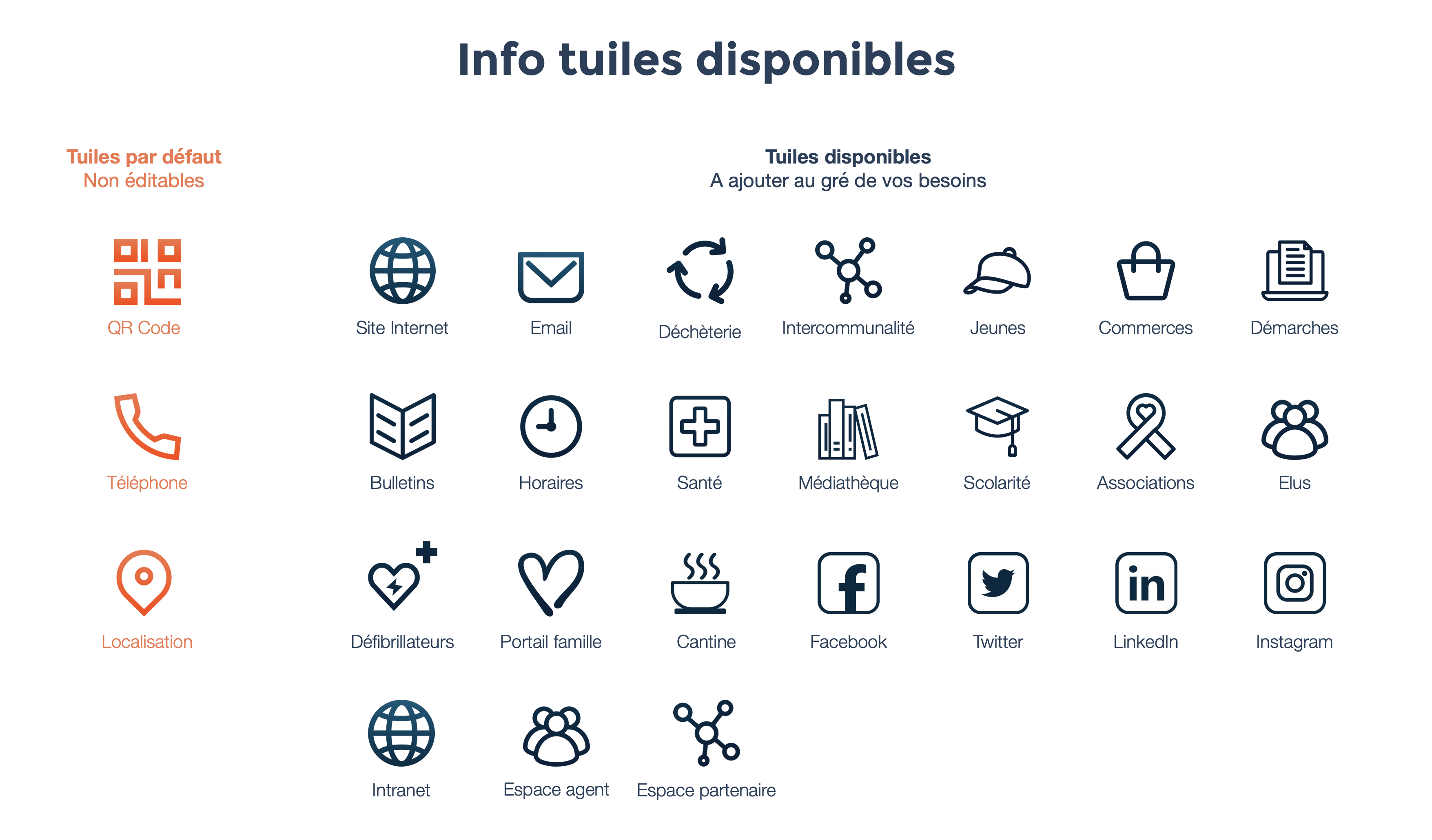
Les info-tuiles oranges ne peuvent pas être supprimées ni déplacées. Elles sont créées par défaut avec la création du canal de diffusion.
Les informations qu’elles contiennent peuvent être modifiées : numéro de téléphone, coordonnées GPS.
Une ou plusieurs info-tuiles vous manquent ?
Contactez nous à support@citykomi.com pour nous demander les « tuiles » qui vous intéressent et nous nous ferons un plaisir de les créer rapidement !
Afficher une info-tuile

Cliquez sur  pour afficher la liste des info-tuiles encore non-utilisées pour le canal.
Cliquez sur l’info-tuile souhaitée dans la liste. Elle est aussitôt ajoutée en fin de liste des info-tuiles du canal. Scrollez vers le bas pour la retrouver.
Saississez ou collez le lien vers la page de destination de l’info-tuile. Veillez à bien copier le lien complet : il doit commencer par http…
Cliquez sur  pour prévisualiser la liste des info-tuiles dans la page d’accueil du canal.
Cliquez sur  pour valider la modification.
Déplacer une info-tuile
Hormis les info-tuiles oranges, toutes les info-tuiles peuvent être déplacées selon l’ordre qui vous convient.
Cliquez et maintenez appuyez sur le bouton  d’une info-tuile et glissez votre souris vers le haut ou le bas de la liste pour déposer l’info-tuile à sa nouvelle place.
Supprimer une info-tuile
Hormis les info-tuiles oranges, toutes les info-tuiles peuvent être supprimées.
Cliquez sur le bouton  d’une info-tuile pour la supprimer immédiatement de la liste.
Cliquez sur pour prévisualiser la liste des info-tuiles dans la page d’accueil du canal.
Cliquez sur pour valider la modification.
Messages du canal
Cliquez sur l’onglet Messages pour accéder aux tableaux de messages du canal.
Cliquez sur le tableau voulu pour afficher la liste des messages.