
Application teamnews
Introduction
Votre lien direct à l’information interne
teamnews est l’application dédiée à la communication interne en temps réel et en toute confiance.
teamnews permet de s’abonner à un ou plusieurs fils d’informations privés pour recevoir l’information destinée aux collaborateurs d’une structure : entreprise, organisation, service, association, fédération, etc.
Avec l’application teamnews abonnez-vous à l’information interne de votre structure qui va vous simplifier la vie.
Vous recevrez ainsi la bonne information au bon moment avec une notification pour l’arrivée d’un nouveau message.
Vos données ne sont pas nos affaires !
L’application teamnews ne collecte aucune de vos données personnelles.
Pas de compte à créer, pas de numéro de téléphone ou de mail à donner, vous restez anonyme et libre de vous désabonner à tout moment sans laisser de trace.
Mon ADN teamnews
C’est quoi ?
ADN signifie Anonymous Digital Number chez teamnews.
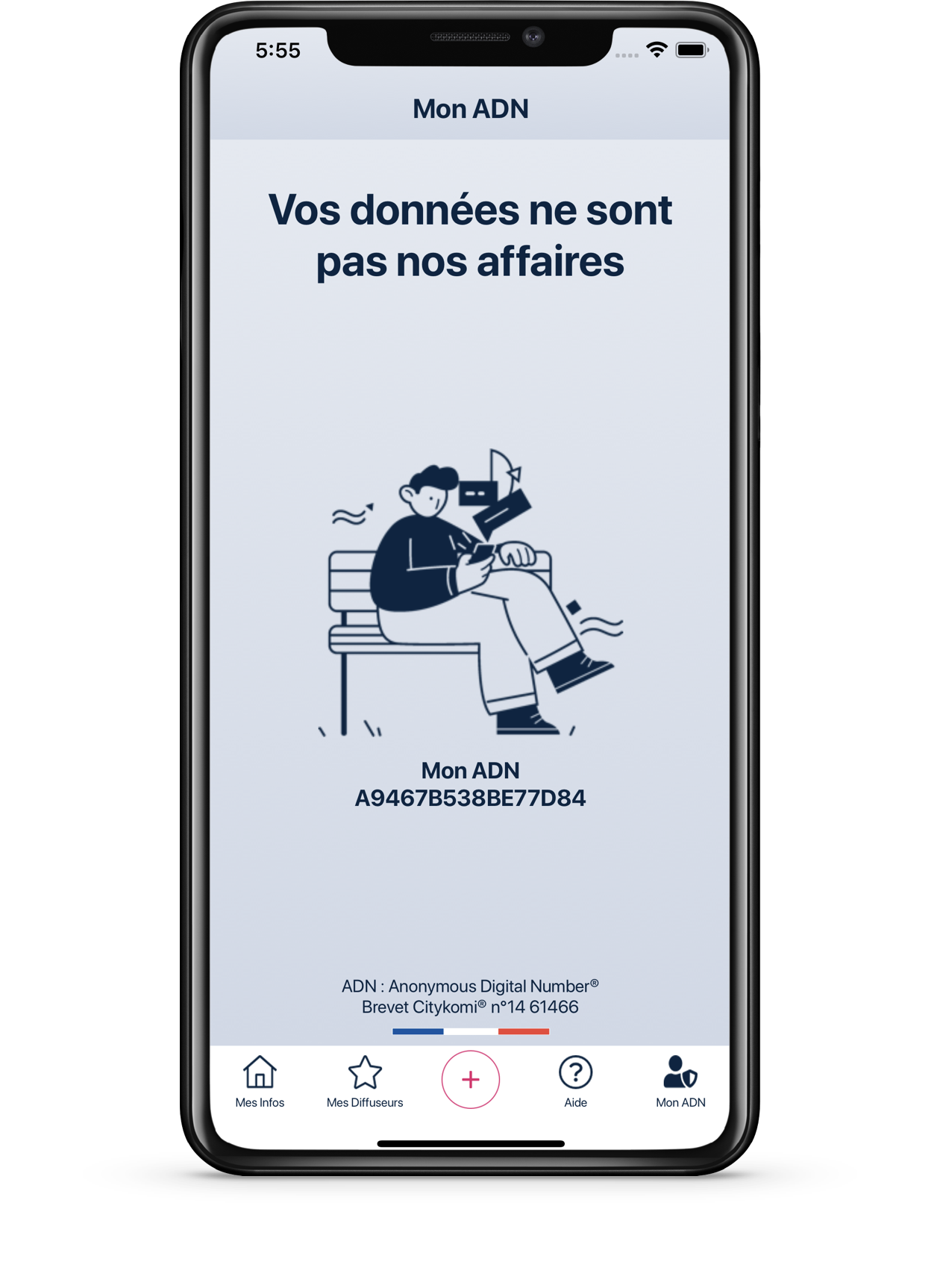
Il s’agit de votre identifiant teamnews anonyme et sécurisé qui vous est attribué à l’installation de l’application.
Votre ADN teamnews sert à vous authentifier comme abonné unique sans avoir à indiquer de nom, d’adresse, de téléphone, de mail. Il vous permet de recevoir les informations de vos diffuseurs préférés.
Trouver mon ADN
Touchez l’icône  Mon ADN dans le menu en bas de l’écran de l’application.
Autorisations de l’application
teamnews ne collecte aucune de vos données personnelles. Pour fonctionner, les seules autorisations nécessaires à l’application sont :
– Accès à l’appareil photo : accès nécessaire pour pouvoir flasher un QR Code afin de s’abonner à un diffuseur ou pour pouvoir ajouter une photo à message en usage administrateur pour un
diffuseur.
– Accès au stockage du smartphone : accès nécessaire pour pouvoir diffuser un message en mode administrateur (diffuseur uniquement).
Mettre à jour l’application
Nous vous encourageons à toujours utiliser la dernière version de teamnews. Les dernières versions contiennent les dernières fonctionnalités et les éventuelles corrections de bugs.
Quand une mise à jour sera disponible vous verrez un message dans l’application vous invitant à cliquer pour effectuer la mise à jour.
Vous pouvez également mettre à jour votre application teamnews depuis la plateforme d’applications de votre smartphone.
Android 
Allez dans Google Play Store et faites une recherche pour teamnews. Cliquez sur Mettre à jour.
Apple 
Allez dans App Store et faites une recherche pour teamnews. Cliquez sur Mettre à jour.
Compatibilité entre teamnews et votre smartphone
Nous nous attachons à toujours proposer la compatibilité la plus étendue possible pour que chacun puisse profiter de l’application avec son smartphone existant.
Néanmoins nous restons dépendants de la politique d’obsolescence des fabricants.
Android 5.0 et versions ultérieures
iOS 11.0 et versions ultérieures
Présentation
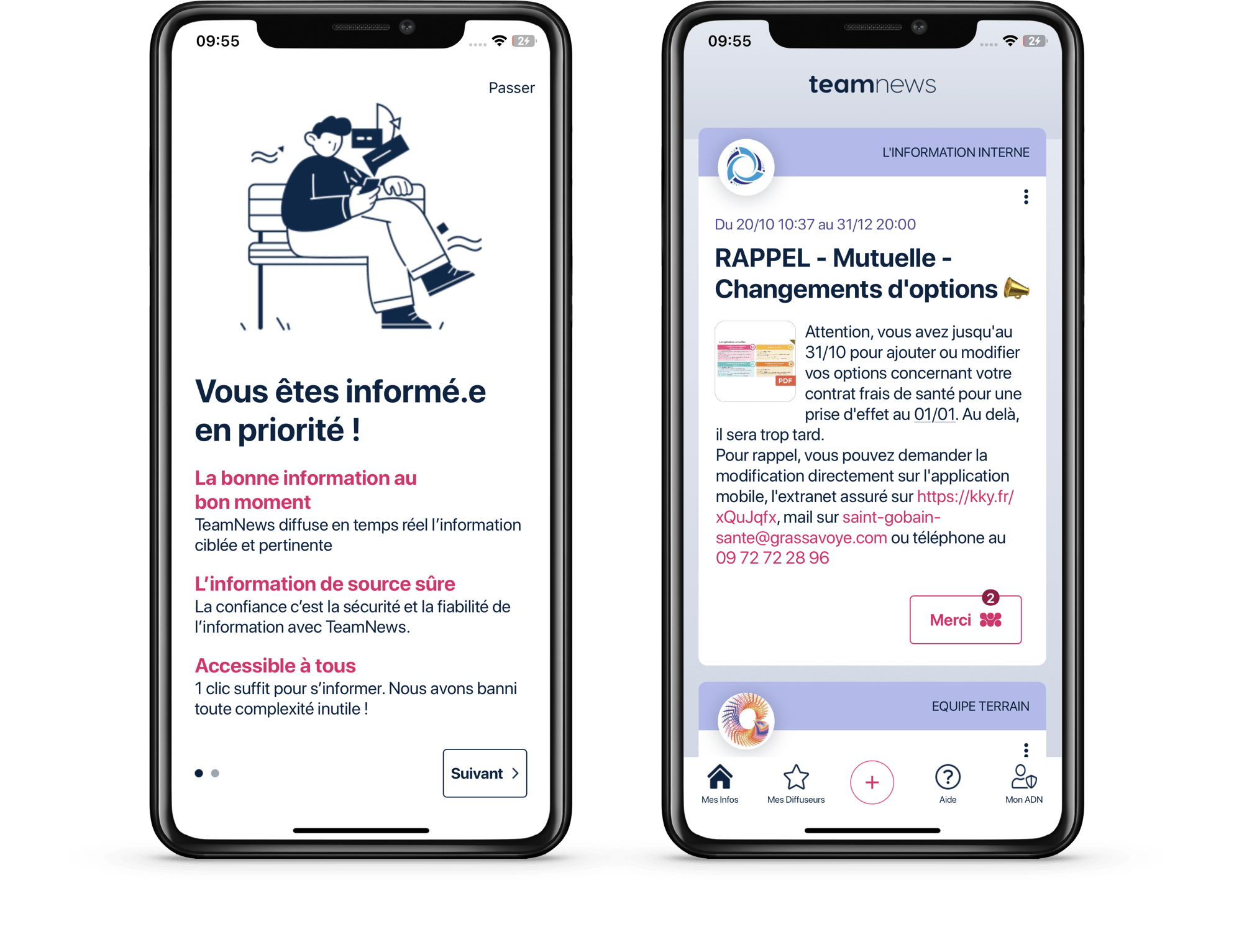
Le menu situé en bas de l’écran vous permet d’accéder au contenu de l’application :
 Mes Infos
 Mes Diffuseurs
 Ajout d’un diffuseur
 Aide
Aide Mon Adn
S’abonner à un fil d’informations privé
Vous devez disposez du QR Code d’abonnement teamnews fourni par le diffuseur pour pouvoir vous abonner à son ou ses fils d’informations privés :
- Ouvrez l’application teamnews.
- Touchez l’icône en bas de l’écran.
- Visez le QR Code d’abonnement.
- Vous êtes aussitôt abonné.
S’abonner à un fil d’informations sécurisé
Un fil d’informations sécurisé implique la validation de votre demande d’abonnement par le diffuseur. Vous ne pourrez accéder aux informations du diffuseur que si celui-ci confirme votre abonnement.
- Ouvrez l’application teamnews
- Cliquez sur le bouton en bas de l’écran pour ajouter un nouveau diffuseur.
- Visez le QR Code teamnews fourni par le diffuseur.
Un message vous invite à partager votre identifiant teamnews pour permettre au diffuseur de valider votre abonnement.
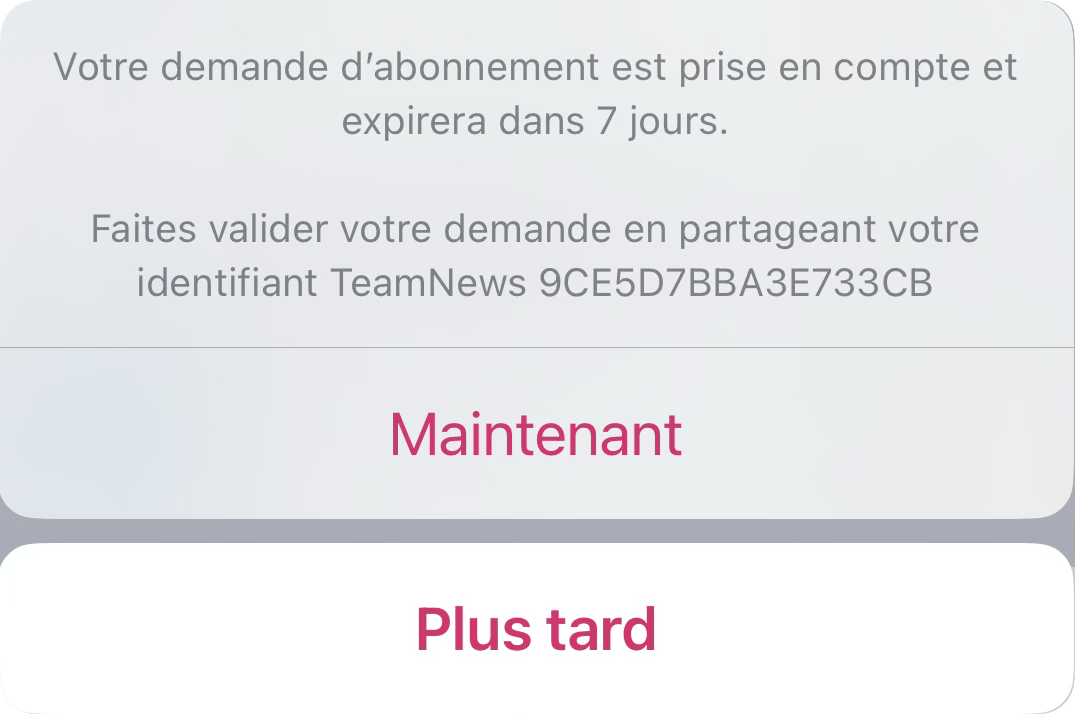
Partager votre identifiant teamnews
Votre ADN teamnews est votre identifiant unique. En transmettant votre identifiant au diffuseur vous lui permettez de gérer votre abonnement et éventuellement votre désabonnement.
- Cliquez sur Maintenant pour partager votre ADN.
- Choisissez l’option Mail pour transmettre votre ADN. Un modèle e-mail de demande de validation d’abonnemen s’affiche.
- Complétez les informations vous concernant : Nom, Prénom et Identifiant interne.
- Saisissez le nom du destinataire (votre diffuseur) et envoyez votre e-mail.
Si vous avez cliqué sur Plus tard votre demande d’abonnement restera en attente 7 jours. Pour reprendre la procédure et partager votre ADN :
- Ouvrez l’application teamnews
- Cliquez sur l’icône
 Mes Diffuseurs pour afficher la liste de vos abonnements. L’abonnement en attente est symbolisé par l’icône
  .
. - Cliquez sur l’abonnement en attente pour afficher la demande de partage d’ADN.
- Cliquez sur Maintenant pour compléter votre demande.
Les informations d’identification contenues dans l’e-mail de partage de votre ADN vont permettre au diffuseur de vous authentifier.
Si vous ne les indiquez pas le diffuseur ne pourra pas vous identifier et votre abonnement restera en attente.
Important
Votre demande d’abonnement est valable 7 jours.
Passé ce délai vous devrez refaire une demande en flashant à nouveau le QR Code sécurisé.
Se désabonner d’un diffuseur
A partir de la liste des diffuseurs
- Touchez l’icône
 Mes Diffuseurs dans le menu en bas de l’écran de l’application.
 - Dans la liste affichée retrouvez l’abonnement à supprimer et touchez l’icône
 .
. - Confirmez la suppression.
A partir de la page du diffuseur
- Cliquez sur le logo d’un message ou sur la têtière pour accéder à la page du diffuseur.
- Touchez l’icone
 en haut à droite de la page pour vous désabonner.
 - Cliquez sur Oui pour confirmer ou Non pour annuler.
Consulter et gérer les messages
Voir tous les messages
A l’ouverture de l’application vous arrivez directement sur le fil d’informations pour consulter tous les messages actifs du ou des diffuseurs auxquels vous êtes abonnés.
Les messages sont classés par ordre chronologique sur la date de publication. Le dernier publié est en tête de liste.
Pour revenir au fil d’informations cliquez sur l’icône Mes Infos.
Voir les messages d’un seul canal d’informations
Dans le fil d’informations, cliquez sur le logo ou le nom du canal d’informations pour afficher la liste des messages de ce canal.

Masquer un message
Masquer un message revient à le supprimer de la vue du fil d’informations. Le message reste néanmoins toujours visible dans la liste des messages sur la page du diffuseur.
Masquer un message sur un Android
- Posez votre doigt sur la têtière du message et glissez-le vers la droite ou la gauche pour le sortir de l’écran.
- Pour annuler l’opération cliquez sur Annuler dans le bandeau qui s’affiche en bas de l’écran. Vous disposez de 3 secondes pour le faire.
Masquer un message sur un iPhone
- Posez votre doigt sur la têtière du message et glissez-le vers la gauche et cliquez sur le menu Masquer à droite du message.
- Confirmez en cliquant sur Masquer dans le message qui s’affiche ou Annuler pour ne rien changer.
Restaurer un message masqué
Un message masqué ne peut pas être récupéré dans le fil d’informations.
La seule solution possible c’est :
- Se désabonner du canal d’informations concerné
- Se réabonner au canal. Vous récupérerez ainsi tous les messages.
Signaler un message
Une disposition légale oblige toute plateforme de diffusion de contenus de donner le droit à un utilisateur de signaler un contenu illicite.
Si un contenu incite à la haine, à la violence ou à la discrimination, ou bien si l’image jointe porte atteinte à la dignité humaine vous pouvez le signaler au diffuseur.
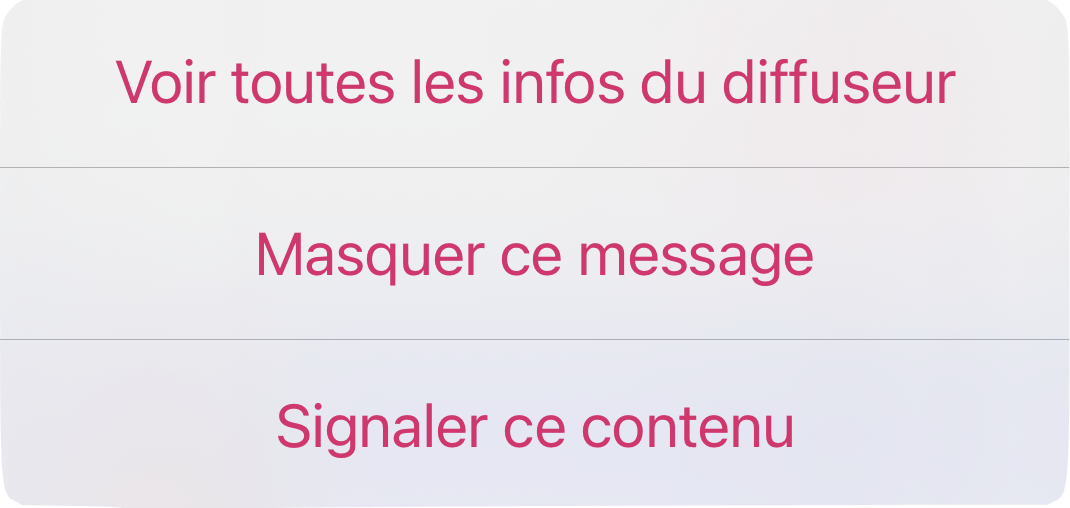
- Cliquez sur les 3 petits points
 sur le message pour afficher le menu du message.
 - Cliquez sur Signaler ce contenu.
- Choisissez le contenu que vous désignez : Média, Texte ou Autre.
- Choisissez la nature du problème : Incorrect, Inapproprié ou Autre.
- Cliquez sur Envoyer pour envoyer un mail au diffuseur du message.
Attention !
La fonction Signaler ce contenu sert uniquement à alerter sur le contenu du message lui-même.
Elle ne sert pas à remonter un problème autre ou à communiquer avec le diffuseur.
Page d’accueil d’un fil d’informations
Accéder à la page d’accueil
A partir de la page Mes Infos
Cliquez sur la têtière d’un message pour afficher les messages du canal de diffusion.
Cliquez sur  en haut de l’écran pour afficher la page d’accueil du canal.
Vous pouvez également cliquez sur les 3 petits points d’un message et choisir Voir toutes les infos du diffuseur pour accéder directement à la page d’accueil.
A partir de la liste des diffuseurs
Accédez à la liste de vos diffuseurs en cliquant sur le menu Mes Diffuseurs en bas de l’écran.
Cliquez sur le canal souhaité. La liste des messages du canal s’affiche.
Cliquez sur en haut de l’écran pour accéder à la page d’accueil du canal.
Présentation de la page d’accueil
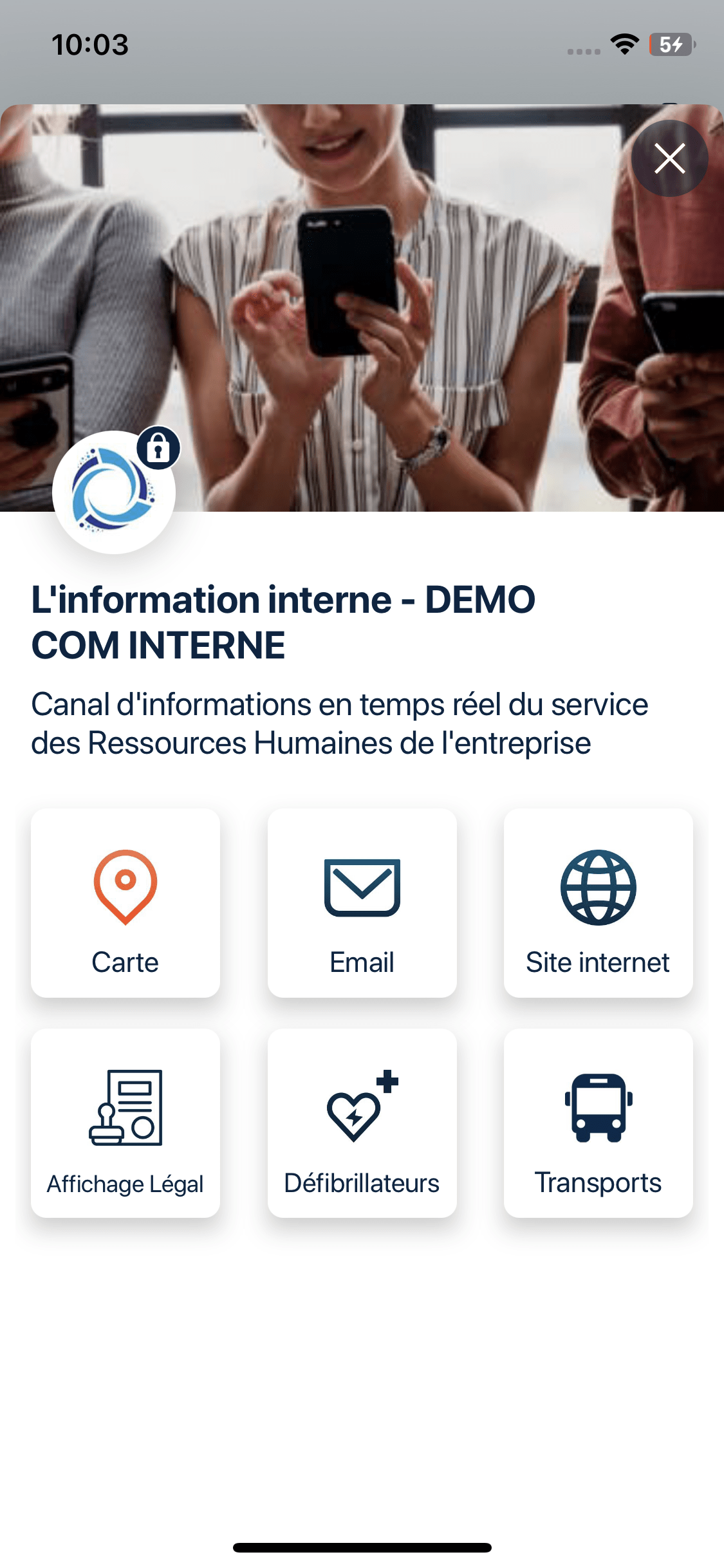
La page d’accueil d’un fil d’informations indique le nom du fil d’informations et le nom du diffuseur.
Pour fournir plus d’informations, le diffuseur utilise les info-tuiles thématiques. Le choix des info-tuiles proposées et leur disposition dans la page d’accueil sont gérés par le diffuseur.
Les info-tuiles sont des raccourcis vers des informations disponibles soit dans l’application (téléphone, lieu, site Internet et adresse e-mail) soit sur le site du diffuseur via un lien.
Défilez la page vers le bas pour afficher les autres info-tuiles de la page.